

FHCI BUMN Error sering menjadi masalah yang dihadapi saat melakukan pendaftaran di Website. Banyak calon pelamar yang mengeluhkan berbagai kendala teknis FHCI BUMN Error.
Meskipun masalah teknis seperti FHCI BUMN Error, ada berbagai cara untuk mengatasinya. Artikel ini akan memberikan panduan lengkap tentang bagaimana cara mengatasi FHCI BUMN Error.
Penyebab Umum FHCI BUMN Error dan Cara Mengatasinya

Sebelum kita membahas solusi untuk mengatasi masalah yang muncul, penting untuk memahami penyebab umum FHCI BUMN Error. Berikut adalah beberapa masalah yang sering dihadapi oleh pelamar saat mengakses Website FHCI BUMN:
a. Masalah Login di Website FHCI BUMN
Masalah login adalah salah satu kendala paling umum yang sering ditemui saat mendaftar di Website FHCI BUMN. Pengguna mungkin mengalami kesulitan untuk masuk ke akun mereka karena lupa kata sandi, akun terkunci, atau error pada sistem login.
Solusi untuk Masalah Login:
- Periksa Koneksi Internet: Pastikan koneksi internet Anda stabil sebelum mencoba login ulang.
- Reset Kata Sandi: Jika Anda lupa kata sandi, gunakan fitur reset kata sandi yang biasanya tersedia di halaman login. Ikuti petunjuk yang diberikan melalui email untuk mengubah kata sandi.
- Periksa Username dan Password: Pastikan Anda memasukkan username dan password dengan benar, perhatikan penggunaan huruf besar dan kecil.
- Cek Status Website: Jika masalah login tidak dapat diatasi, periksa apakah Website FHCI BUMN sedang mengalami gangguan atau maintenance. Anda bisa mengunjungi halaman status sistem atau menghubungi tim dukungan teknis.
b. Gagal Mengunggah Dokumen
Selama proses pendaftaran, salah satu masalah yang sering muncul adalah gagal mengunggah dokumen, seperti KTP, ijazah, atau transkrip nilai. Hal ini dapat disebabkan oleh ukuran file yang terlalu besar atau format file yang tidak sesuai dengan ketentuan situs.
Solusi untuk Mengatasi Gagal Mengunggah Dokumen:
- Periksa Ukuran File: Pastikan ukuran file yang Anda unggah tidak melebihi batas maksimal yang ditentukan. Biasanya, ukuran file dibatasi antara 1-2 MB.
- Cek Format File: Pastikan file yang Anda unggah sesuai dengan format yang diperbolehkan, seperti PDF, JPG, atau PNG. Periksa juga apakah file Anda rusak atau tidak terbaca.
- Gunakan Kompresi File: Jika ukuran file terlalu besar, Anda bisa mengompresnya menggunakan aplikasi kompresi file seperti WinRAR atau PDF compressor untuk mengurangi ukuran file tanpa mengurangi kualitas.
- Ganti Browser: Kadang-kadang masalah unggah dokumen bisa terjadi karena browser yang digunakan tidak kompatibel. Cobalah untuk mengganti browser yang digunakan atau menghapus cache browser sebelum mencoba lagi.
c. Error Saat Mengisi Formulir Aplikasi
Beberapa pelamar mengalami kesulitan saat mengisi formulir pendaftaran, seperti kesalahan pengisian data atau sistem yang tidak merespons. Masalah ini bisa membuat proses pendaftaran terhenti, sehingga pelamar tidak bisa melanjutkan ke tahap berikutnya.
Solusi untuk Mengatasi Error Saat Mengisi Formulir:
- Cek Kembali Data yang Diinput: Pastikan semua informasi yang Anda masukkan sudah benar dan sesuai dengan dokumen resmi Anda. Hindari kesalahan ketik atau pengisian data yang tidak relevan.
- Gunakan Fitur Simpan: Sebelum melanjutkan ke tahap berikutnya, pastikan untuk menyimpan formulir yang sudah diisi untuk mencegah kehilangan data jika terjadi error.
- Refresh Halaman: Jika formulir tidak merespons, coba untuk merefresh halaman dan memulai pengisian dari awal.
- Periksa Koneksi Internet: Koneksi yang tidak stabil juga bisa menyebabkan formulir tidak dapat di-submit. Pastikan koneksi internet Anda lancar.
Dokumen Tidak Tampil Setelah Diupload
Jika dokumen yang sudah diunggah tidak muncul, ikuti langkah berikut:
- Lakukan pemuatan ulang halaman (refresh).
- Gunakan peramban Chrome versi terbaru. Disarankan versi minimal Februari 2025 (Chrome 110.0.5481.180).
- Aktifkan mode penyamaran atau incognito pada browser.
- Coba keluar dari akun (logout), lalu masuk kembali ke situs https://rekrutmenbersama2025.fhcibumn.id.
Ingin Mengubah Data Diri yang Sudah Dimasukkan
Data pribadi bisa disesuaikan selama belum mengajukan lamaran ke posisi tertentu.
- Klik tombol Ubah Data di menu Daftar Riwayat Hidup.
- Pastikan seluruh data sudah benar sebelum menekan tombol Ajukan Lamaran.
- Setelah mengirimkan lamaran, sistem tidak lagi mengizinkan perubahan data.
Error Saat Klik “Ajukan Lamaran”
Jika proses lamaran tidak bisa diselesaikan karena gangguan sistem atau koneksi, lakukan hal ini:
- Segarkan halaman dengan menekan tombol refresh.
- Pastikan kamu memilih lowongan yang sesuai dengan latar belakang pendidikan.
- Periksa apakah data pada Daftar Riwayat Hidup sudah lengkap. Tombol “Ajukan Lamaran” hanya muncul jika data sudah valid.
- Cek menu Lamaran Saya untuk memastikan bahwa posisi yang kamu pilih sudah terdaftar.
Internet Terputus Saat Tes Online atau Device Check
Jika jaringan terputus saat ujian berlangsung, proses masih bisa dilanjutkan.
- Masuk kembali ke akun kamu dan klik Lamaran Saya, lalu pilih Jadwal Hari Ini.
- Selama kamu tidak mengganti perangkat dan waktu ujian masih tersedia, kamu bisa melanjutkan sisa soal.
- Bila soal tidak muncul sempurna, cukup lakukan refresh browser.
- Hindari membersihkan riwayat browser (clear history) atau mengganti perangkat karena bisa mengganggu akses.
Persyaratan Minimal Perangkat Tes Online
Gunakan perangkat PC atau laptop dengan spesifikasi sebagai berikut:
- Prosesor minimal Intel Core i3 atau yang setara.
- RAM minimal 4 GB (direkomendasikan 6 GB).
- Kapasitas penyimpanan HDD 500 GB atau SSD minimal 500 GB.
- Sistem operasi Windows 10 (64-bit), Windows 11, atau MacOS Monterey versi 12.7.5.
- Perangkat wajib memiliki kamera internal atau eksternal yang berfungsi normal.
- Sudah menginstal aplikasi Safe Exam Browser (SEB).
- Koneksi internet minimal 20 Mbps. Hindari menggunakan tethering dari ponsel.
Kecepatan Internet yang Direkomendasikan
Penyelenggara menyarankan kecepatan internet minimal:
- 20 Mbps (20.000 kilobytes)
- Gunakan jaringan Wi-Fi yang stabil, bukan jaringan seluler.
Jika Gagal Menjalankan Compatibility Device Check
Jika peserta mengalami error saat pengecekan perangkat, lakukan langkah berikut:
- Periksa apakah perangkat yang digunakan memenuhi spesifikasi minimal.
- Pastikan kecepatan internet minimal 20 Mbps.
- Lakukan restart pada perangkat, lalu ulangi proses pengecekan.
Solusi Jika Gangguan Terjadi Saat Tes Online
Jika koneksi terputus atau perangkat mati secara tiba-tiba:
- Masuk ulang ke akun melalui menu Lamaran Saya, lalu pilih tombol Jadwal Hari Ini.
- Tes masih bisa dilanjutkan selama perangkat tidak diganti dan waktu pengerjaan masih tersedia.
- Jika soal tidak tampil dengan sempurna, tekan tombol refresh pada browser.
Catatan penting: peserta tidak perlu mengulang seluruh tes. Sistem akan menyimpan jawaban yang telah tersimpan sebelumnya dan memungkinkan peserta melanjutkan dari sisa waktu dan soal yang tersedia.
Catatan penting:
Tes tetap bisa dilanjutkan tanpa kehilangan progres sebelumnya, selama dilakukan dari perangkat yang sama dan dengan koneksi yang stabil.
Baca juga : Bunga Bank Indonesia: Apa Dampaknya pada Kredit dan Pinjaman
Baca juga : Top Bank di Indonesia yang Mengedepankan Layanan Ramah Lingkungan
Contoh Soal
Tes Potensial Akademik
1) Pilihlah gambar yang tepat untuk hasil pencerminan gambar berikut

2) Pilihlah gambar yang tepat untuk mengisi titik-titik di bawah ini

3) Jika A=B maka C≠D
Jika E=F maka C=D
Jika A≠B maka G≠H
Kesimpulan yang benar adalah …
- A. Jika A=B maka G=H
- B. Jika E=F maka A≠B
- C. Jika G=H maka E≠F
- D. Jika A≠B maka E≠F
- E.Jika G≠H maka E=F
Edward’s Personal Preference Schedule
4) Sering aku menghindar bertemu seseorang dengan berubah arah langkah.
- A.YA
- B.TIDAK
5) Ada sesuatu yang tidak beres dengan pikiranku.
- A. Ya
- B. Tidak

Dapatkan akses 500+ soal prediksi BUMN 2025 terbaru dengan pembahasan mendalam
Referensi :
Testimoni jadiBUMN


Program Premium Bimbel jadiBUMN 2025
“Semakin sering latihan soal akan semakin terbiasa, semakin cepat, semakin teliti dan semakin tepat mengerjakan soal-soal Rekrutmen BUMN 2025 ” 🌟
Kunci sukses Tes Rekrutmen BUMN adalah membiasakan diri mengerjakan ribuan tipe soal Tes Rekrutmen BUMN seperti anak bayi yang belajar berjalan terasa berat diawal dan akan terbiasa bila terus dilatih hingga bisa berlari kencang.


📋 Cara Membeli dengan Mudah:
- Unduh Aplikasi jadiBUMN: Temukan aplikasi jadiBUMN di Play Store atau App Store, atau akses langsung melalui website.
- Masuk ke Akun Anda: Login ke akun jadiBUMN Anda melalui aplikasi atau situs web.
- Pilih Paket yang Cocok: Dalam menu “Beli”, pilih paket bimbingan yang sesuai dengan kebutuhan Anda. Pastikan untuk melihat detail setiap paket.
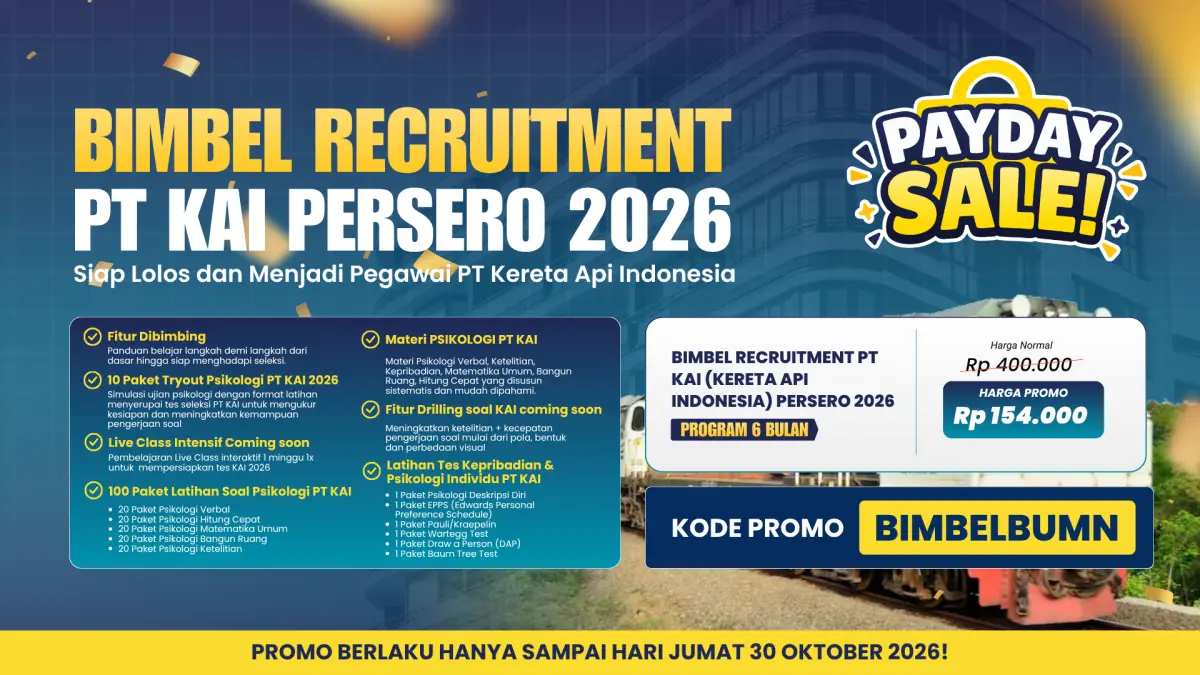
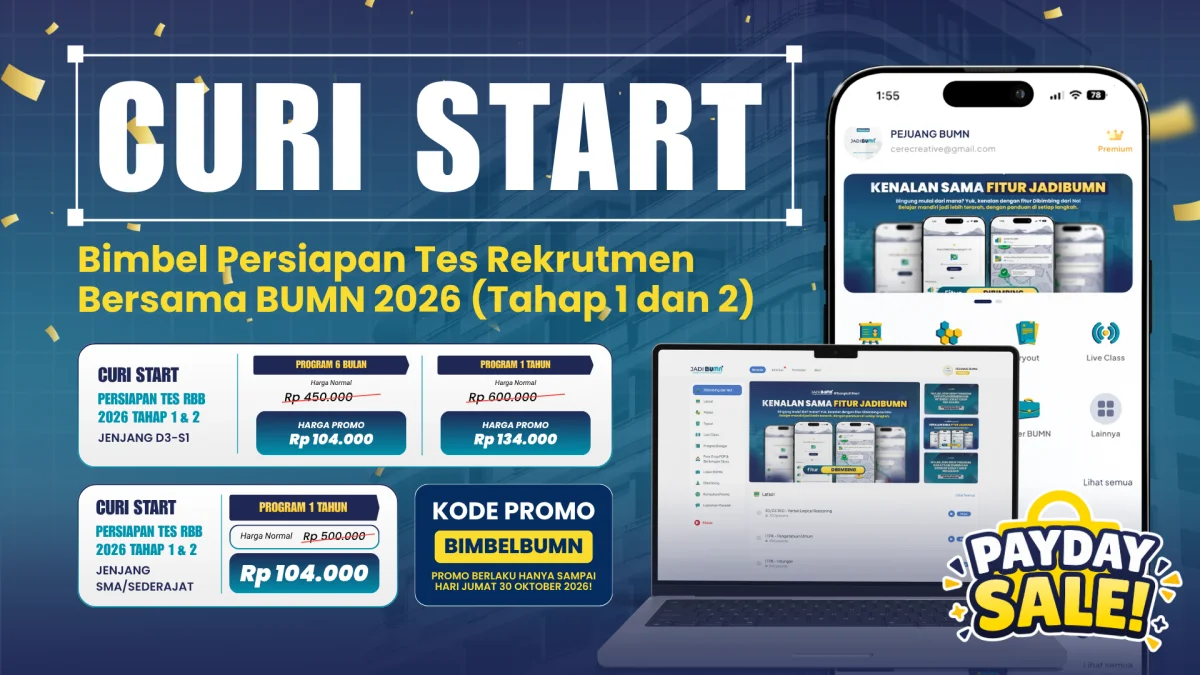
- Gunakan Kode Promo: Masukkan kode “BIMBELBUMN” untuk mendapat diskon spesial sesuai poster promo
- Gunakan Kode Afiliasi: Jika Anda memiliki kode “RES163797”, masukkan untuk diskon tambahan.
- Selesaikan Pembayaran: Pilih metode pembayaran dan selesaikan transaksi dengan aman.
- Aktivasi Cepat: Paket Anda akan aktif dalam waktu singkat setelah pembayaran berhasil.


