


Menghadapi tes seleksi BUMN (Badan Usaha Milik Negara) adalah momen yang sangat penting dalam karier. Namun, masalah teknis seperti Webcam Tidak Berfungsi Saat Tes BUMN bisa menghalangi kelancaran ujian, terutama karena webcam digunakan untuk verifikasi identitas. Masalah ini sering muncul dan bisa menjadi kendala yang cukup besar.
Oleh karena itu, sangat penting untuk mengetahui solusi yang tepat agar masalah ini tidak menghambat jalannya tes. Artikel ini akan membahas langkah-langkah praktis yang dapat Anda lakukan untuk mengatasi masalah webcam yang tidak berfungsi saat mengikuti tes BUMN.
Mengapa Webcam Penting untuk Tes BUMN?

Pada tes BUMN, webcam memainkan peran penting dalam proses verifikasi identitas peserta. Banyak ujian seleksi BUMN yang dilakukan secara online dengan pengawasan berbasis teknologi. Webcam digunakan untuk memastikan bahwa peserta yang hadir adalah orang yang terdaftar dalam sistem.
1. Verifikasi Identitas Peserta
Webcam digunakan untuk memastikan bahwa peserta tes adalah orang yang telah mendaftar, sehingga mengurangi kemungkinan adanya penipuan.
2. Monitoring Selama Tes
Pengawasan ujian secara online juga dilakukan dengan bantuan webcam untuk memastikan tidak ada kecurangan yang terjadi selama tes berlangsung.
3. Keamanan Proses Seleksi
Teknologi pengenalan wajah memastikan keamanan dan integritas proses ujian, yang memberikan keadilan bagi semua peserta.
Baca juga: Contoh Soal Tes Potensi Dasar PCPM BI PDF: Simak Cara Mudahnya!
Penyebab Umum Webcam Tidak Berfungsi Saat Tes BUMN

Masalah Webcam Tidak Berfungsi Saat Tes BUMN sering kali disebabkan oleh beberapa hal yang dapat diidentifikasi dan diperbaiki dengan mudah. Berikut adalah penyebab umum yang bisa mengganggu kelancaran tes.
1. Masalah Driver Webcam
Driver adalah perangkat lunak yang menghubungkan perangkat keras webcam dengan komputer. Jika driver webcam tidak terinstal atau kedaluwarsa, kamera Anda tidak akan berfungsi dengan baik.
1.1 Update Driver Webcam
Periksa dan pastikan driver webcam Anda diperbarui ke versi terbaru. Anda bisa melakukan ini dengan mengunjungi “Device Manager” di komputer dan memperbarui driver webcam jika diperlukan.
1.2 Instal Ulang Driver
Jika pembaruan tidak berhasil, Anda bisa mencoba untuk menghapus dan menginstal ulang driver webcam. Ini bisa membantu memperbaiki masalah teknis yang menghalangi akses webcam.
2. Pengaturan Privasi yang Membatasi Akses
Pada beberapa sistem operasi, pengaturan privasi bisa membatasi aplikasi tertentu dari menggunakan perangkat keras seperti webcam. Pastikan pengaturan privasi Anda diatur dengan benar agar aplikasi tes BUMN bisa mengakses webcam.
2.1 Periksa Pengaturan di Windows
Buka “Settings” > “Privacy” > “Camera” dan pastikan akses webcam diizinkan untuk aplikasi yang digunakan dalam tes BUMN.
2.2 Pengaturan di MacOS
Untuk pengguna Mac, buka “System Preferences” > “Security & Privacy” > “Camera” dan pastikan aplikasi yang digunakan sudah mendapatkan izin untuk menggunakan webcam.
3. Aplikasi atau Sistem yang Tidak Kompatibel
Kadang-kadang, masalah webcam bisa disebabkan oleh aplikasi tes BUMN itu sendiri atau perangkat lunak lain yang menghalangi akses ke webcam.
3.1 Periksa Pembaruan Aplikasi
Pastikan aplikasi tes BUMN Anda sudah diperbarui ke versi terbaru. Pengembang aplikasi sering merilis pembaruan untuk memperbaiki masalah teknis.
3.2 Gunakan Browser atau Aplikasi yang Tepat
Jika aplikasi atau platform yang digunakan tidak dapat mengakses webcam, coba beralih ke aplikasi atau browser yang berbeda yang lebih kompatibel dengan sistem Anda.
Baca juga: Apa yang Membedakan BUMN dengan Perusahaan Swasta?
Cara Mengatasi Webcam Tidak Berfungsi Saat Tes BUMN
Setelah mengetahui beberapa penyebab masalah Webcam Tidak Berfungsi Saat Tes BUMN, berikut adalah beberapa solusi yang dapat Anda coba untuk memastikan tes berjalan dengan lancar.
1. Periksa Koneksi Webcam dan Kabel USB
Webcam eksternal yang tidak terhubung dengan baik ke perangkat bisa menyebabkan masalah. Pastikan kabel USB webcam terhubung dengan benar dan tidak ada masalah fisik dengan koneksi.
1.1 Cek Kabel dan Port USB
Periksa kabel webcam dan pastikan kabel terhubung dengan baik ke port USB perangkat Anda. Cobalah port USB yang berbeda untuk memastikan masalah bukan pada port yang rusak.
1.2 Gunakan Webcam Internal
Jika Anda menggunakan webcam eksternal dan mengalami masalah, coba gunakan webcam internal laptop atau perangkat Anda. Webcam internal biasanya lebih mudah terdeteksi.
2. Restart Perangkat dan Aplikasi
Masalah teknis terkadang dapat diatasi hanya dengan merestart perangkat atau aplikasi yang digunakan. Proses ini akan menyegarkan sistem dan memperbaiki masalah teknis sementara.
2.1 Restart Komputer atau Laptop
Cobalah untuk merestart perangkat Anda. Ini akan membantu memulai ulang semua aplikasi dan memperbaiki masalah kecil pada perangkat keras atau perangkat lunak.
2.2 Restart Aplikasi Tes BUMN
Tutup aplikasi atau platform tes BUMN dan buka kembali. Proses ini sering kali memperbaiki masalah teknis yang terjadi selama penggunaan aplikasi.
Baca juga: Soal Ujian Sertifikasi Kolektor OJK – Kenali OJK Lebih Jauh
3. Uji Coba Webcam dengan Aplikasi Lain
Sebelum tes dimulai, pastikan webcam Anda berfungsi dengan mencoba aplikasi lain yang membutuhkan akses ke kamera. Ini akan membantu Anda memastikan apakah masalah ada pada perangkat atau aplikasi tes BUMN.
3.1 Gunakan Aplikasi Panggilan Video
Cobalah menggunakan aplikasi seperti Zoom atau Google Meet untuk menguji webcam Anda. Jika webcam bekerja dengan aplikasi ini tetapi tidak dengan aplikasi tes BUMN, masalahnya kemungkinan terletak pada aplikasi tersebut.
3.2 Periksa Perangkat Lunak Webcam
Beberapa webcam dilengkapi dengan perangkat lunak khusus yang memungkinkan pengaturan tambahan untuk kamera. Pastikan perangkat lunak ini diinstal dengan benar dan tidak memblokir akses webcam ke aplikasi lain.
Tips untuk Mencegah Masalah Webcam di Tes BUMN

Untuk menghindari masalah Webcam Tidak Berfungsi Saat Tes BUMN, berikut beberapa tips yang bisa membantu Anda mempersiapkan segala sesuatunya dengan baik sebelum hari H.
1. Periksa Semua Perangkat Sebelum Tes
Sebelum hari ujian, pastikan perangkat Anda dalam kondisi baik dan siap digunakan. Cek webcam, mikrofon, dan perangkat lainnya untuk memastikan semuanya berfungsi dengan baik.
1.1 Cek Kompatibilitas Perangkat
Pastikan webcam Anda kompatibel dengan perangkat yang digunakan untuk tes BUMN. Beberapa sistem mungkin memiliki batasan perangkat keras yang dapat digunakan, jadi pastikan webcam Anda dapat terdeteksi oleh sistem.
1.2 Tes Semua Perangkat dengan Aplikasi Tes
Lakukan tes dengan aplikasi tes BUMN setidaknya satu atau dua hari sebelum ujian untuk memastikan tidak ada masalah teknis pada perangkat.
2. Gunakan Koneksi Internet yang Stabil
Koneksi internet yang tidak stabil dapat menyebabkan masalah dengan pengaktifan webcam atau gangguan selama ujian. Pastikan Anda memiliki koneksi internet yang cepat dan stabil untuk mendukung kelancaran tes.
2.1 Gunakan Koneksi Kabel
Jika memungkinkan, gunakan koneksi internet kabel yang lebih stabil daripada Wi-Fi. Koneksi kabel cenderung lebih cepat dan tidak rentan terhadap gangguan.
2.2 Hindari Penggunaan Jaringan Bersama
Pastikan tidak ada perangkat lain yang menggunakan koneksi internet secara bersamaan, yang bisa memperlambat kecepatan internet Anda.
Dengan mengikuti langkah-langkah di atas, Anda dapat mengatasi masalah Webcam Tidak Berfungsi Saat Tes BUMN dan memastikan bahwa ujian dapat berlangsung tanpa gangguan teknis. Pastikan untuk melakukan uji coba sebelum ujian dimulai dan mempersiapkan semua perangkat yang diperlukan. Semoga Anda sukses dalam tes BUMN!
Sumber:
- https://rekrutmenbersama2025.fhcibumn.id/faq
- https://kumparan.com/berita-bisnis/apa-status-pegawai-bumn-yang-berbentuk-perusahaan-umum-ini-penjelasannya-21epWetWKeW
- https://www.pajak.go.id/en/node/38674

Testimoni jadiBUMN


Program Premium Bimbel jadiBUMN 2025
“Semakin sering latihan soal akan semakin terbiasa, semakin cepat, semakin teliti dan semakin tepat mengerjakan soal-soal Rekrutmen BUMN 2025 ” 🌟
Kunci sukses Tes Rekrutmen BUMN adalah membiasakan diri mengerjakan ribuan tipe soal Tes Rekrutmen BUMN seperti anak bayi yang belajar berjalan terasa berat diawal dan akan terbiasa bila terus dilatih hingga bisa berlari kencang.


📋 Cara Membeli dengan Mudah:
- Unduh Aplikasi jadiBUMN: Temukan aplikasi jadiBUMN di Play Store atau App Store, atau akses langsung melalui website.
- Masuk ke Akun Anda: Login ke akun jadiBUMN Anda melalui aplikasi atau situs web.
- Pilih Paket yang Cocok: Dalam menu “Beli”, pilih paket bimbingan yang sesuai dengan kebutuhan Anda. Pastikan untuk melihat detail setiap paket.
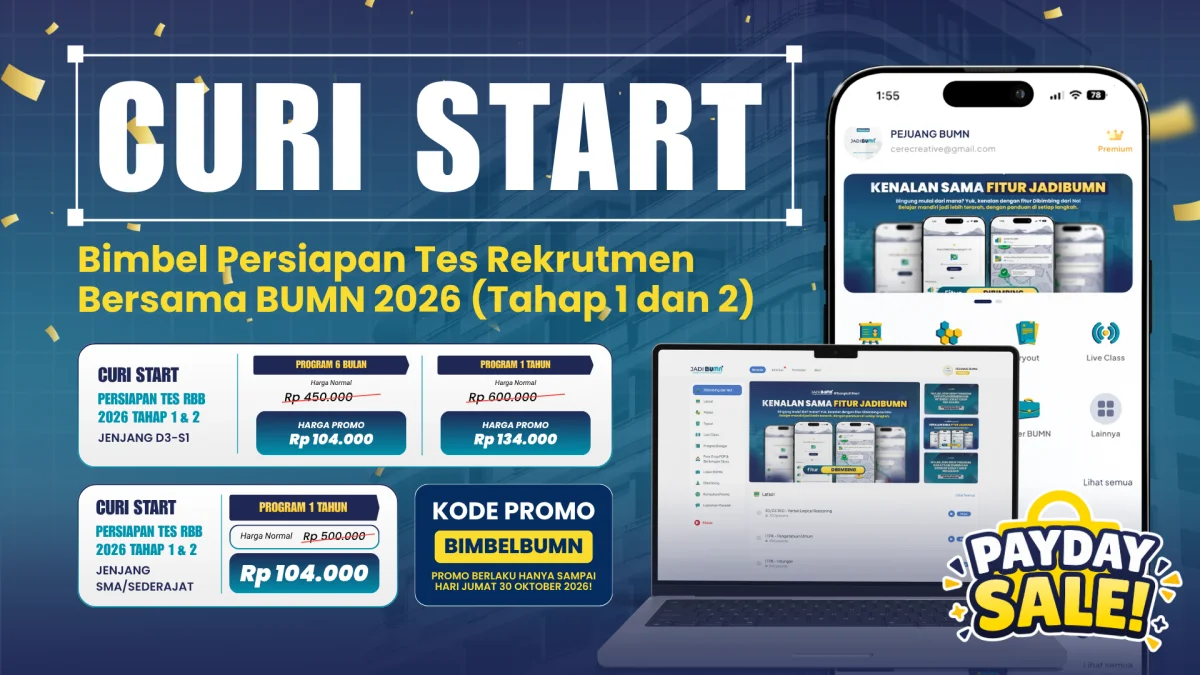
- Gunakan Kode Promo: Masukkan kode “BIMBELBUMN” untuk mendapat diskon spesial sesuai poster promo
- Gunakan Kode Afiliasi: Jika Anda memiliki kode “RES163797”, masukkan untuk diskon tambahan.
- Selesaikan Pembayaran: Pilih metode pembayaran dan selesaikan transaksi dengan aman.
- Aktivasi Cepat: Paket Anda akan aktif dalam waktu singkat setelah pembayaran berhasil.


